
使用前准备
- 手机端:Android 8.0 及以上,安装《AndLink》APP(手机端即服务端);
- 控制端:macOS 12+ / Windows 8+ / Linux 电脑客户端,或任意设备的现代浏览器;
- 手机与电脑需处于同一局域网(连接同一个路由器,或由其中一台设备开热点)。
第一步:手机端开启共享服务
- 打开《AndLink》APP,在首页打开顶部的 AndLink 服务开关,开启后显示“服务运行中”;
- 确认首页已显示 访问地址(形如
http://10.191.40.54:8822)与 连接码,连接码即电脑端建立连接时的验证码; - 点击访问地址右侧的复制按钮可复制地址,点击二维码按钮可弹出二维码,供其他设备扫码访问;
- 点击“共享内容”可调整对外共享的目录范围,默认共享整个手机存储。
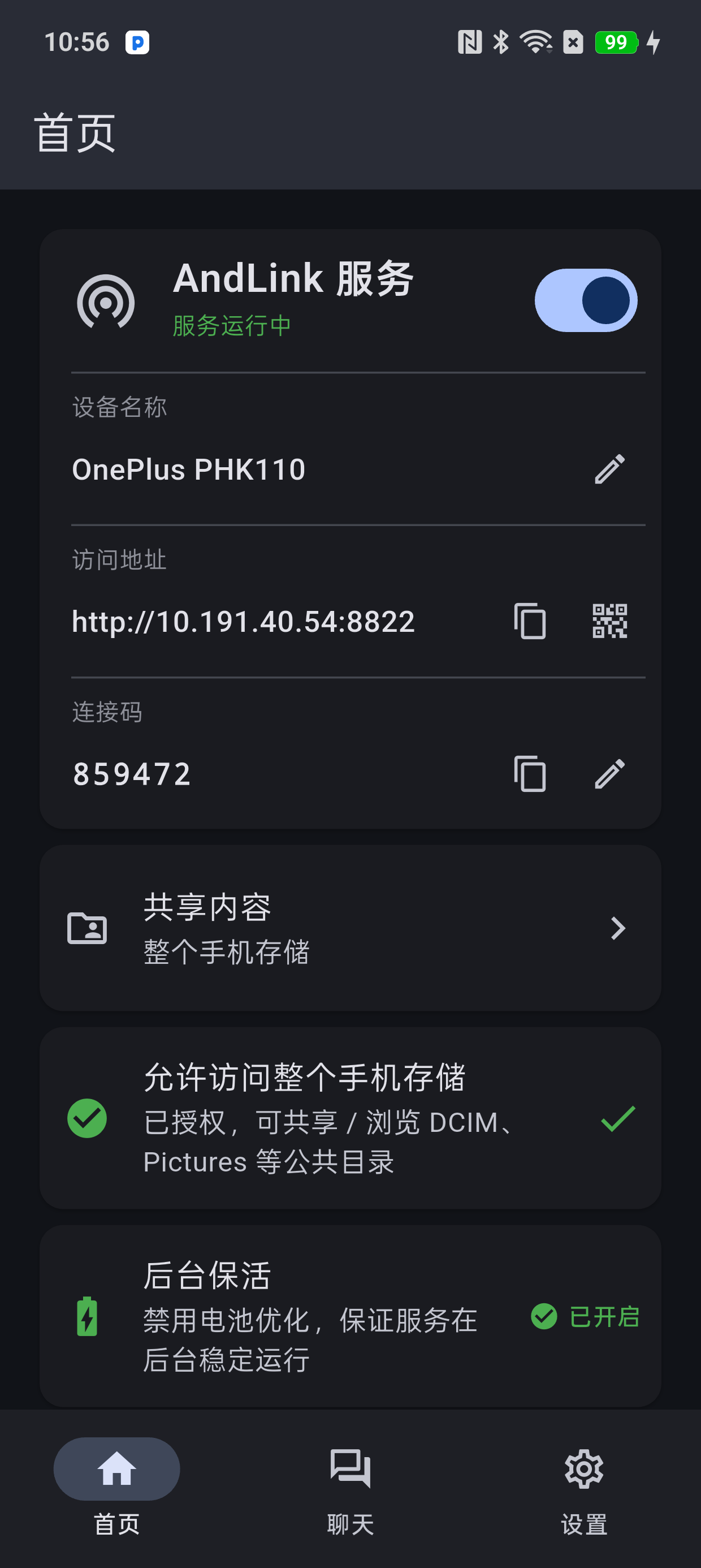
手机端首页:服务开关、访问地址与连接码
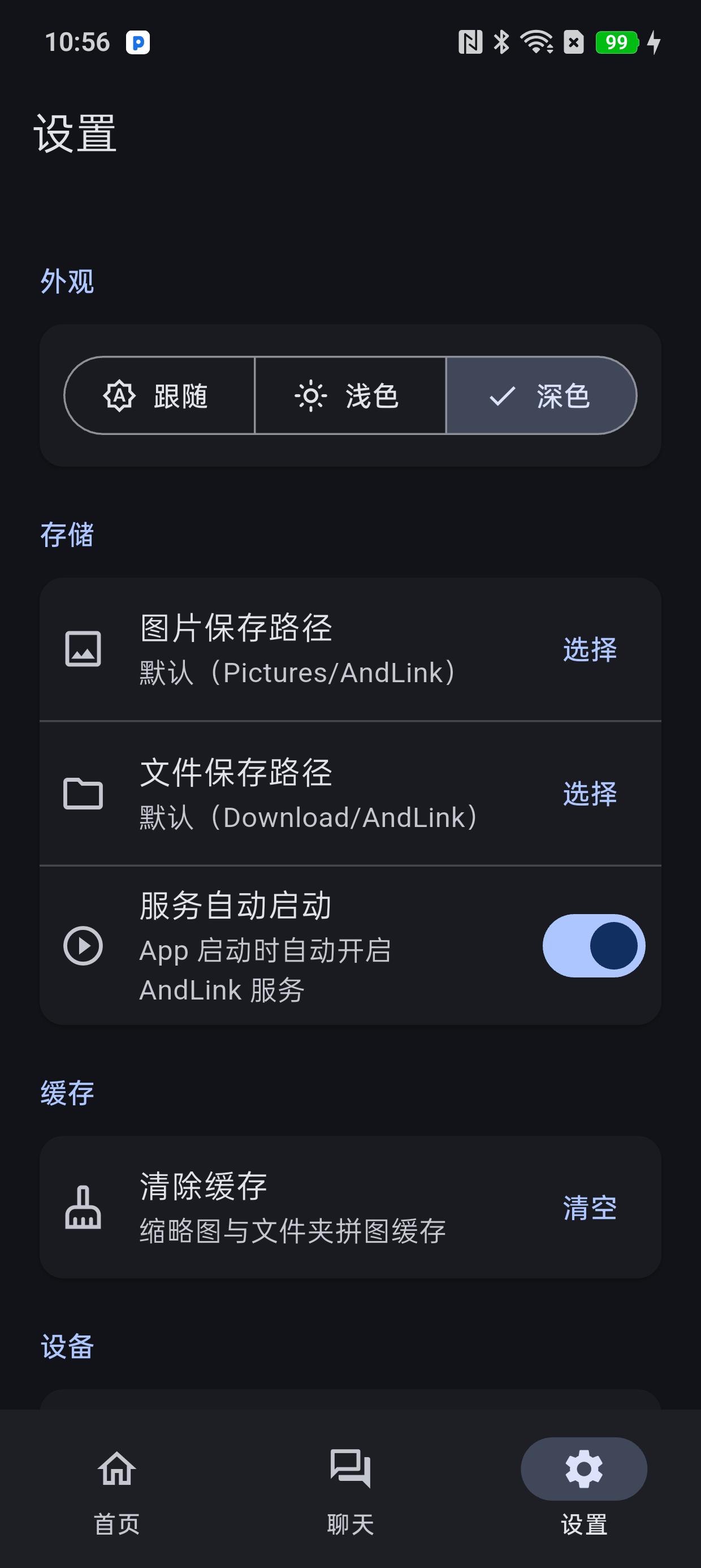
手机端设置:保存路径、服务自动启动
第二步:电脑客户端连接手机
- 打开电脑客户端,点击左侧导航栏顶部的 设备管理(或“+”按钮)弹出设备管理窗口;
- 局域网设备(HTTP):窗口打开即自动检索局域网内已开启 AndLink 服务的手机,检测到后加入列表,点击“连接”并输入手机上显示的连接码即可建立连接;
- ADB 设备(ADB):自动检索通过 USB 数据线或无线调试连接的 Android 设备,同样点击“连接”并输入连接码;
- 已连接的设备显示“使用中”标签与连接状态,点击设备条目可切换当前使用的设备,点击断开按钮可断开连接;支持同时连接多台手机。
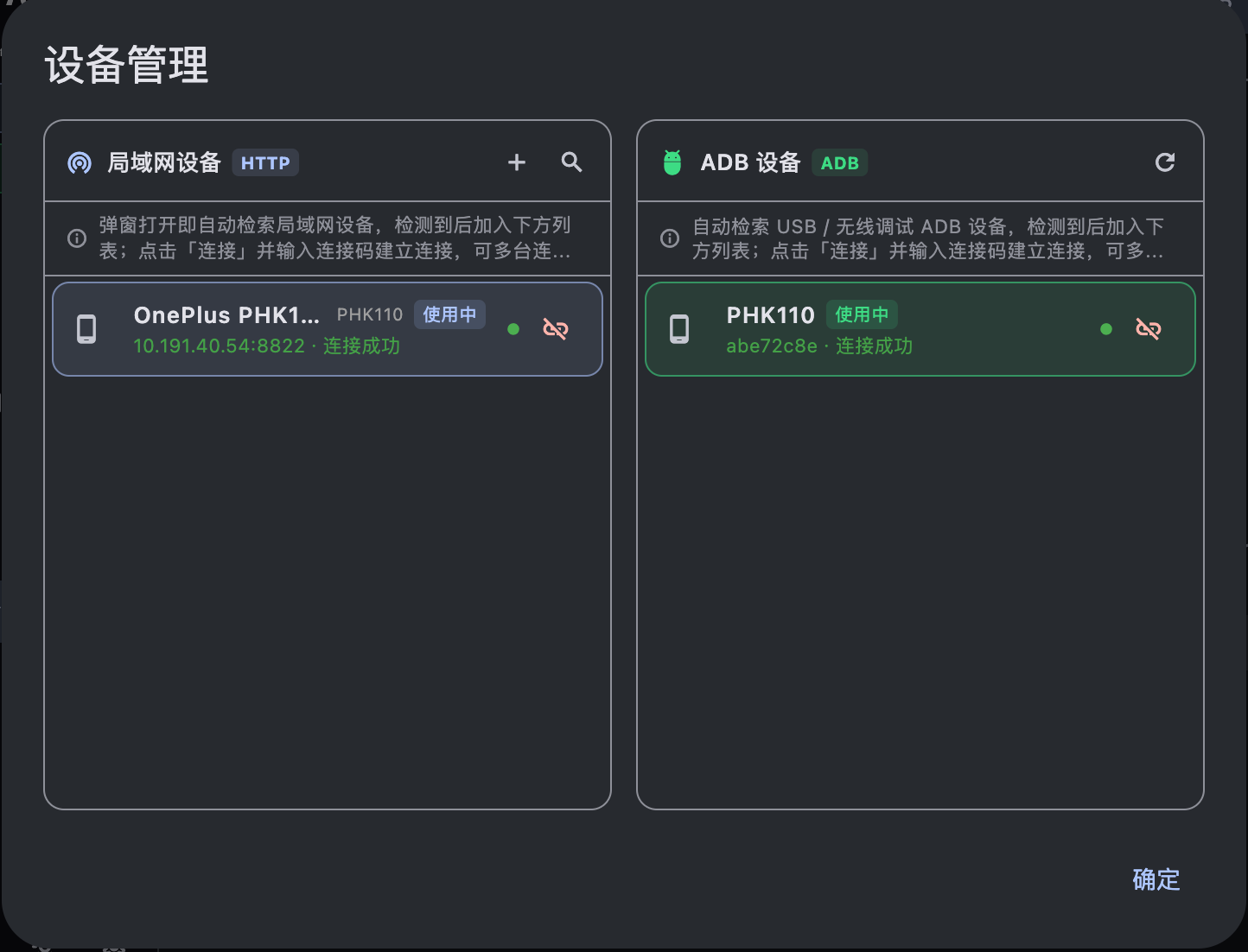
电脑客户端 · 设备管理窗口
第三步:连接成功后开始使用
- 左侧导航栏即可使用 文件共享、聊天共享、手机投屏、快捷操作、文件管理、APP管理 等各项功能;
- 手机与电脑之间无需登录、无需数据线,文件与画面均通过局域网传输,不消耗手机流量;
- 若暂时无法连接,请参考《连接与共享问题排查》。