
适用场景
AndLink 手机端自带网页服务:任何设备的浏览器(电脑、平板、另一台手机)输入访问地址并验证连接码后,即可使用 文件共享 与 聊天 功能,无需安装任何客户端。
第一步:手机端开启服务并获取访问地址
- 打开《AndLink》APP,开启首页的 AndLink 服务开关;
- 记下首页显示的 访问地址(形如
http://10.191.40.54:8822)与 连接码; - 点击访问地址右侧的二维码按钮,可直接用浏览器扫码打开。
第二步:浏览器打开访问地址
- 在电脑或其他设备的浏览器地址栏输入访问地址,回车打开 AndLink 网页端;
- 输入手机端首页显示的 连接码 完成验证,即可进入网页端;
- 手机与电脑需处于同一局域网;若浏览器无法打开,请先确认手机端服务处于“服务运行中”。
第三步:使用文件共享与聊天
- 网页端可浏览手机共享的文件与图片,选中后直接下载保存到当前设备;
- 网页端也可与手机互发文字、图片与文件,接收的文件自动保存到手机端设置中的“图片保存路径 / 文件保存路径”。
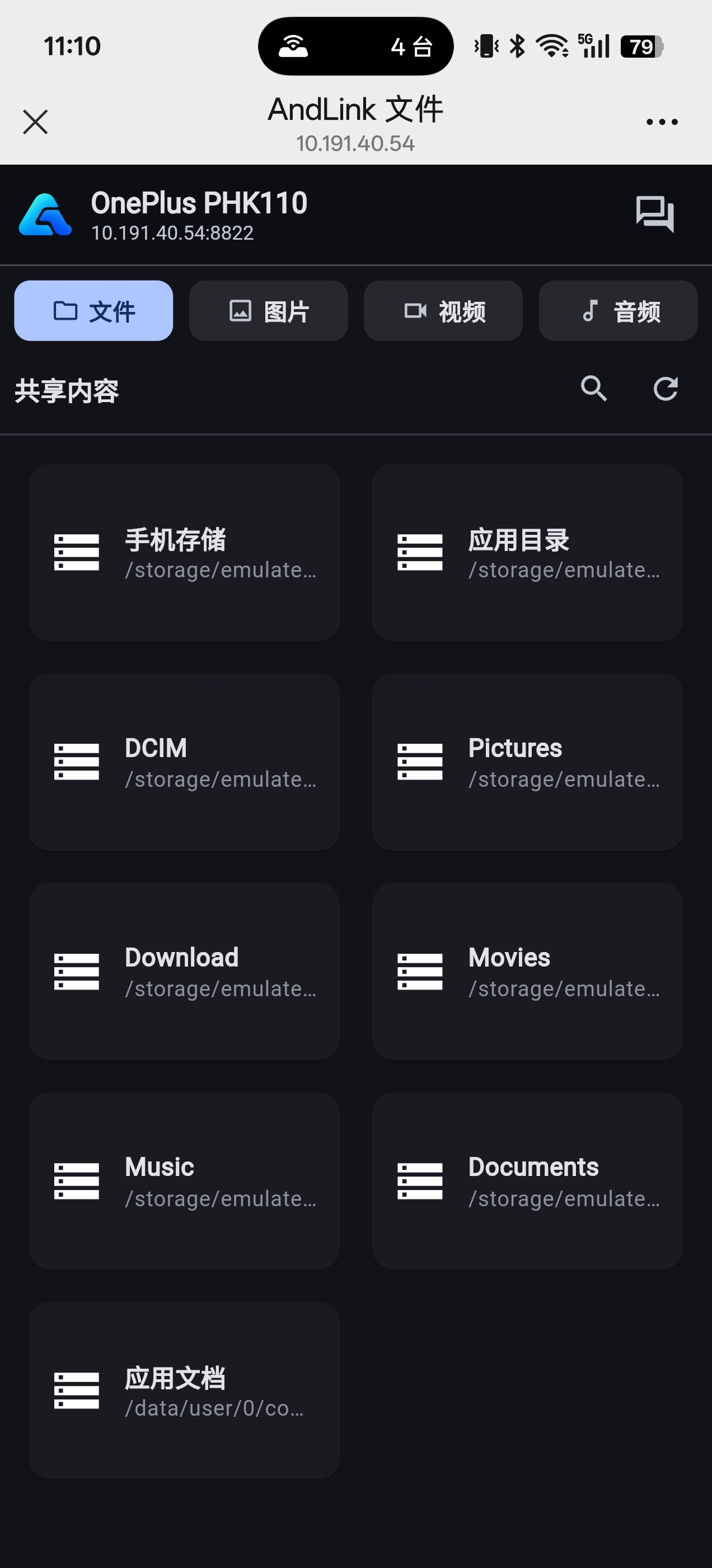
网页端 · 文件与图片浏览
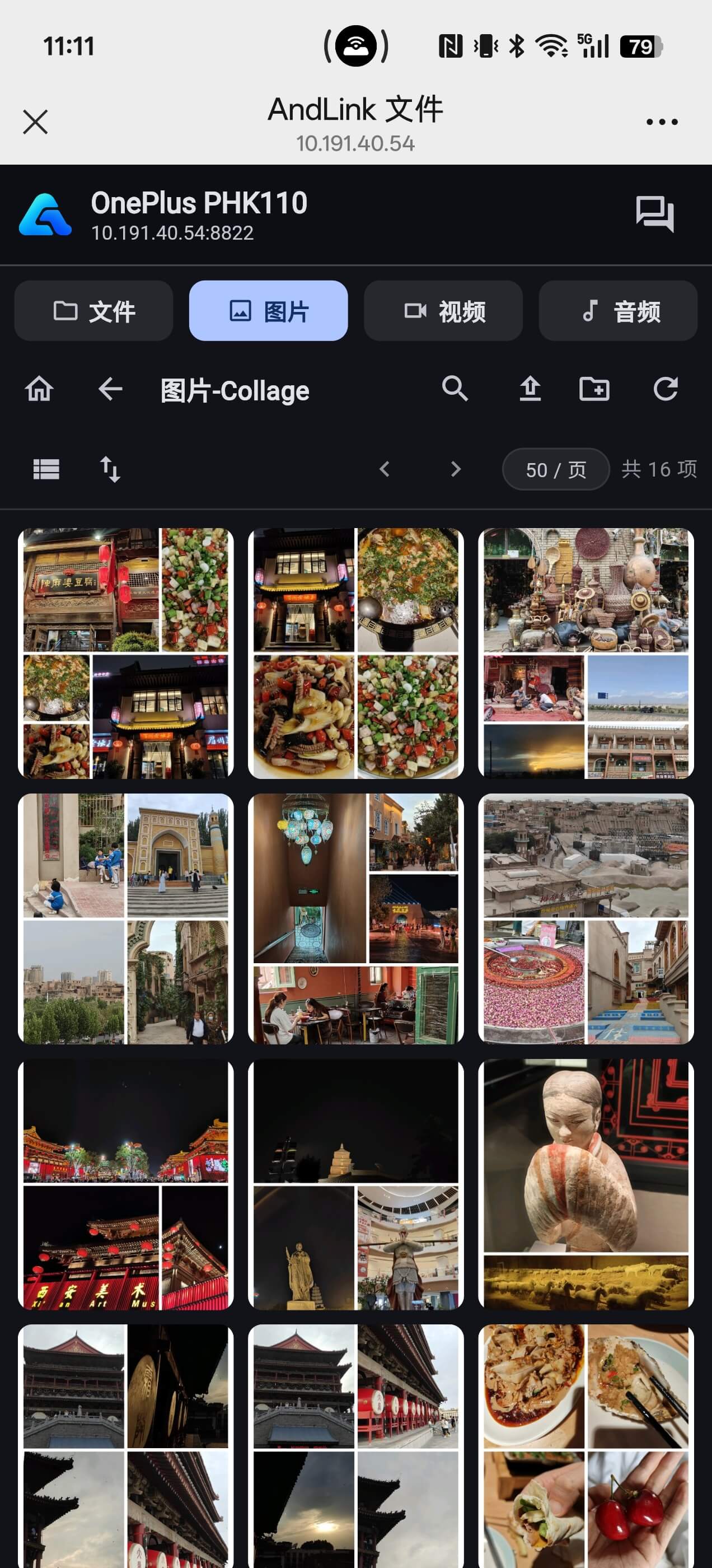
网页端 · 缩略图浏览
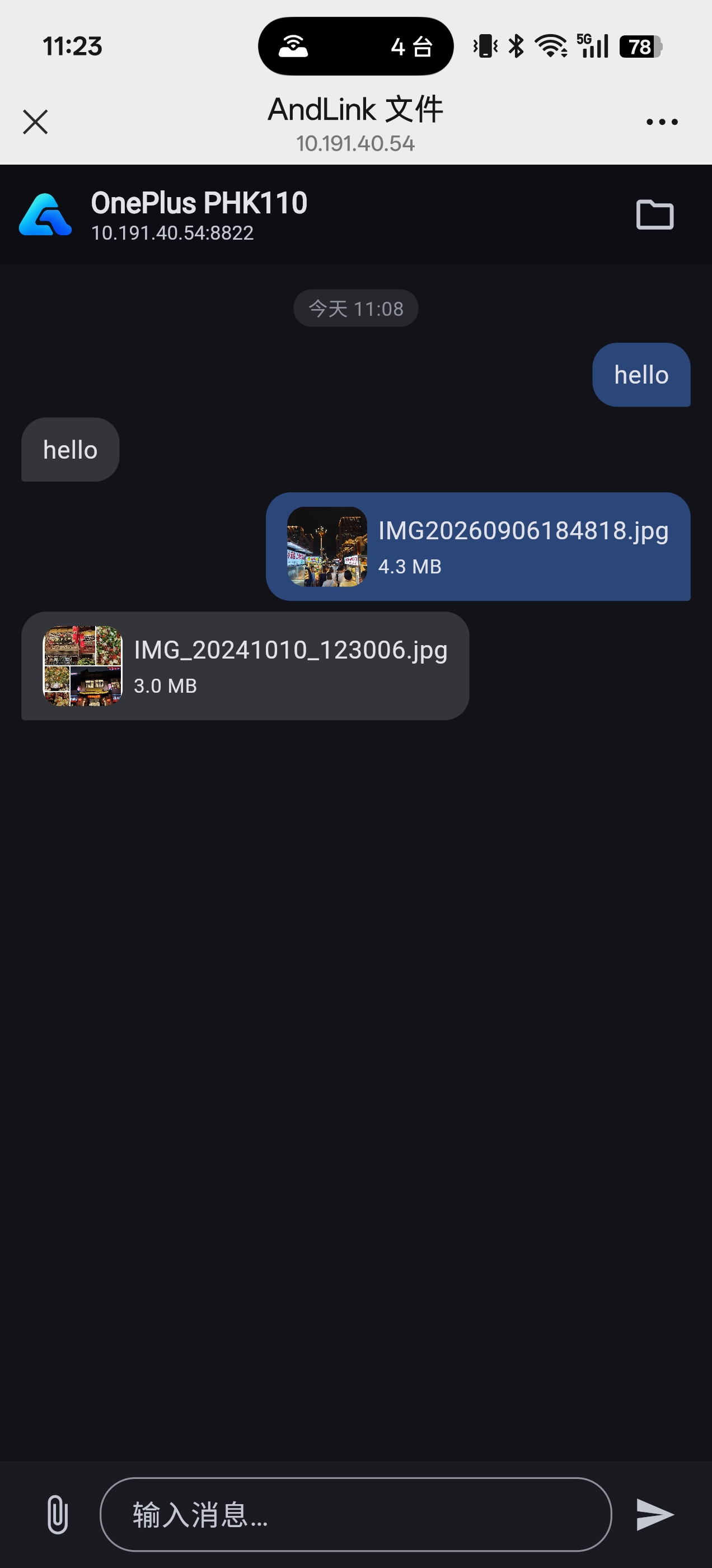
网页端 · 聊天
小提示
- 网页端与电脑客户端可以同时连接,互不影响;
- 连接码可在手机端首页点击编辑按钮随时修改,修改后已建立的连接需要重新验证。