
聊天共享
点击电脑客户端左侧导航栏 聊天共享,进入电脑与手机之间的聊天页面。
- 页面左侧为已建立连接的设备会话列表,显示设备名称、在线状态(绿点表示在线)与最新消息,有未读消息时显示未读角标;
- 点击会话进入聊天窗口,可以输入文字消息发送,也可以点击附件按钮互发图片和文件;
- 发送的文件显示“已送达”状态,接收的文件显示“已保存”状态,并自动保存到客户端设置的保存路径中;
- 手机端底部导航栏“聊天”页面与此一一对应,点击右上角“+”按钮可发起新的会话。
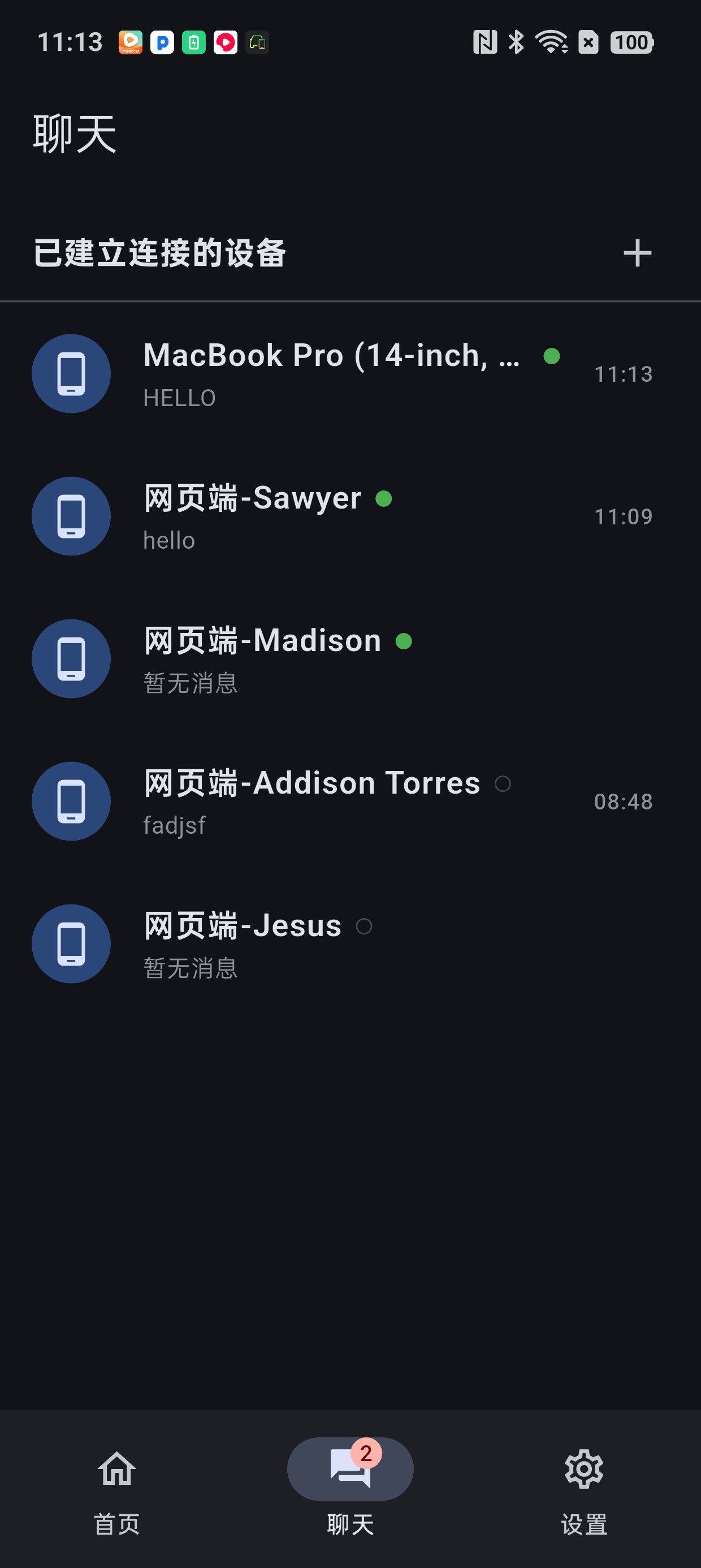
手机端 · 会话列表
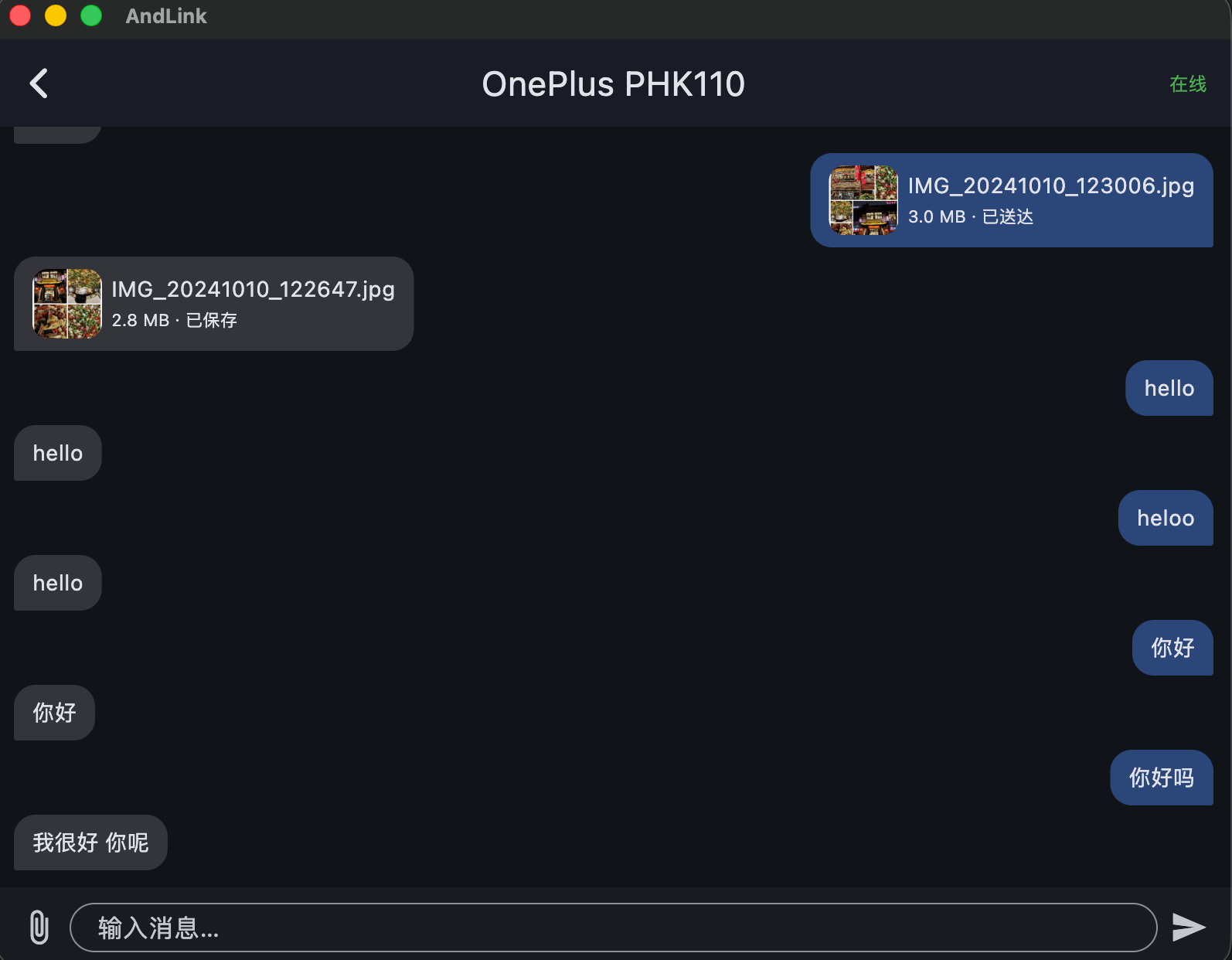
电脑客户端 · 聊天窗口
手机投屏
点击左侧导航栏 手机投屏,可将已连接手机的屏幕实时投到电脑上。
- 电脑端显示手机画面,鼠标即可完成点击、滑动、输入等操作,画面与操作同步;
- 支持对手机画面进行 截图 与 录屏,方便留存资料或制作教程;
- 投屏过程中不影响手机与电脑之间的文件共享与聊天。
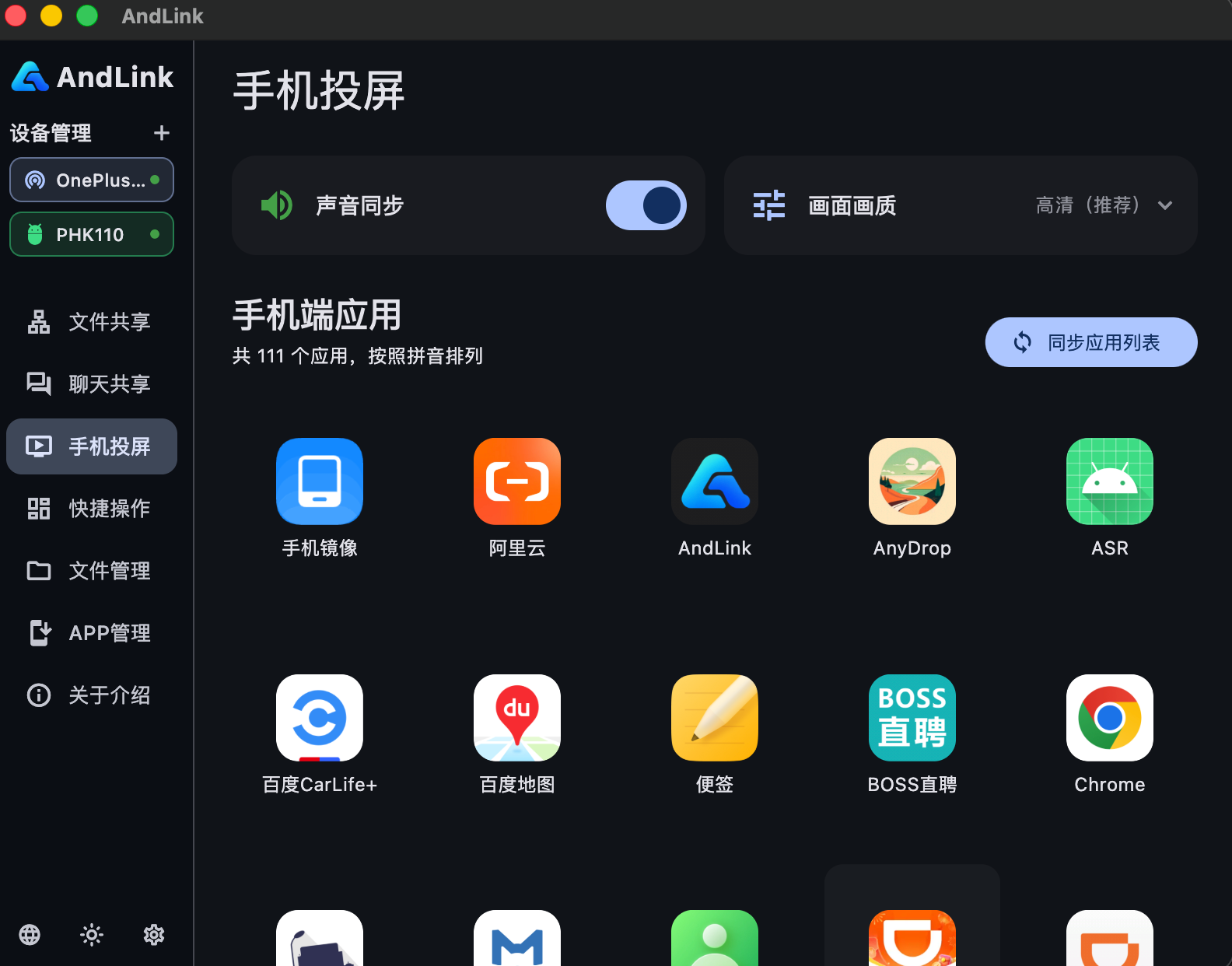
电脑客户端 · 手机投屏
快捷操作与 APP 管理
- 快捷操作:对已连接的手机一键执行截图、录屏等操作,无需在手机上手动触发;
- APP 管理:在电脑上查看手机已安装的应用,并支持远程安装与卸载;
- 文件管理:查看与管理传输记录、保存路径中的文件。
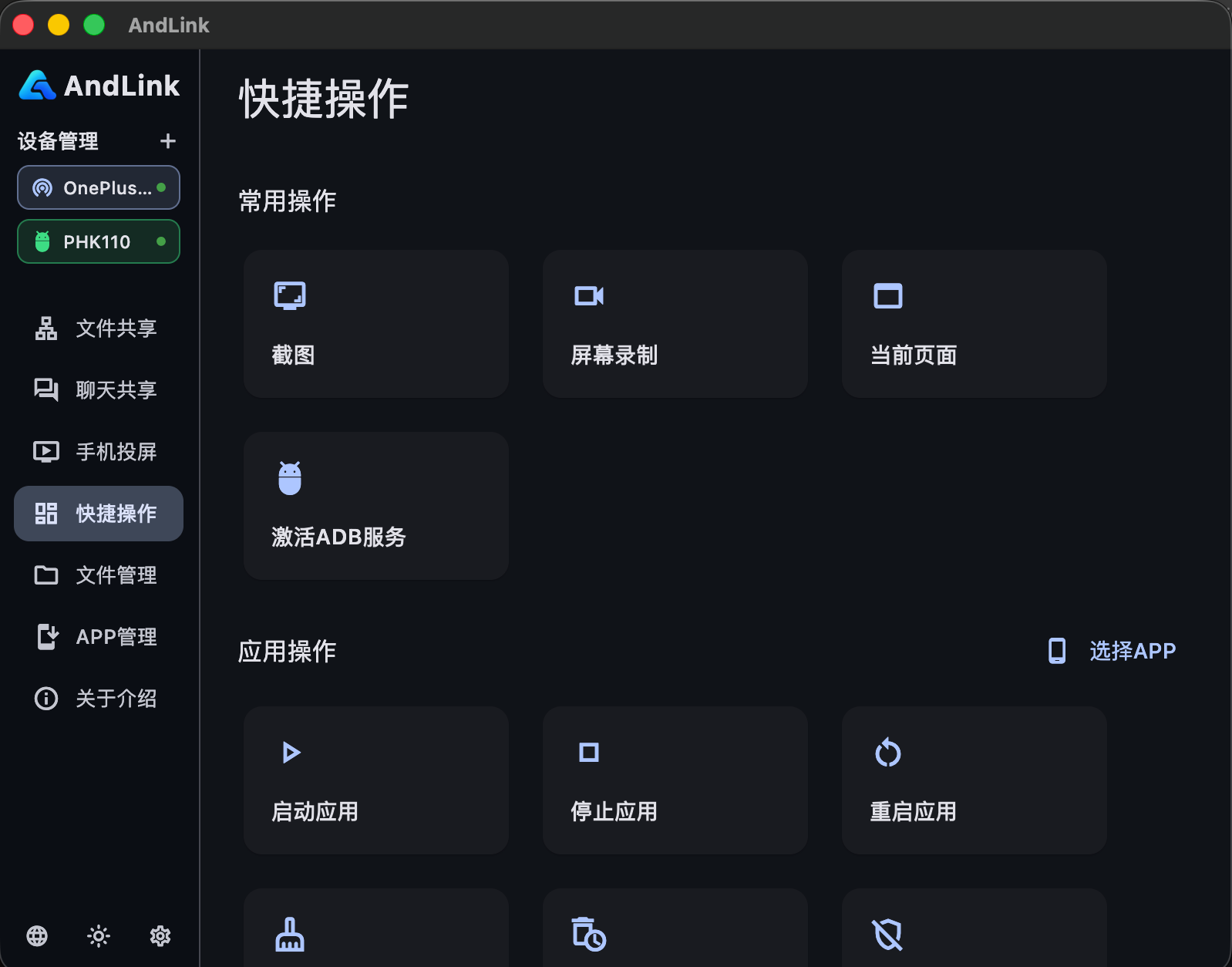
快捷操作
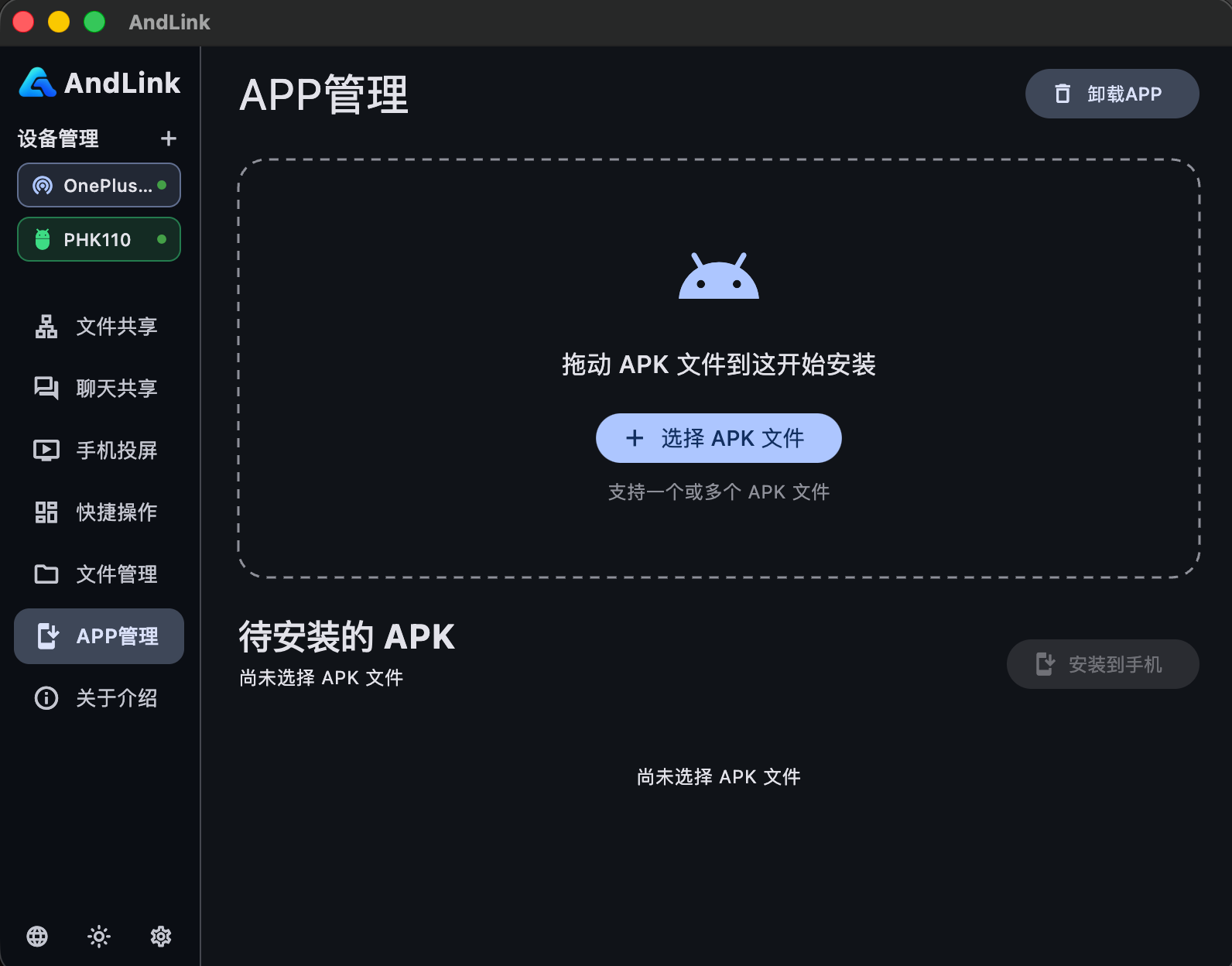
APP 管理